ラベル マンガ制作 の投稿を表示しています。 すべての投稿を表示

2025年4月30日水曜日

近況。

今週もMVはお休みします。

現在YouTubeにアップロードしたMVは89曲。

100曲アップするのを目指していますが、曲のストックがなくなってしまったので、現在制作中。


現在、銃夢シリーズとは別の短編連作シリーズに取りかかっています。

年末年始にかけて、足を骨折して動けない間、ChatGPTとブレインストーミングをして、30本あまりの短編のプロットを作りました。

これらは銃夢の世界設定と年表を共有しているものの、ガリィなどのメインストーリーのキャラクターが登場しない、独立した短編シリーズとなっています。


せっかく新しいことを始めるので、自分の作画を見直すチャンスと思い、YouTubeでClipStudioPaintのテクニックやTipsを紹介している動画をたくさん見ました。

いや〜、知らないテクニックや機能があるわあるわ。

自分の不勉強を思い知るとともに、さらなる創作意欲が湧き上がってきました! 

2025年1月12日日曜日

イラスト制作工程動画アップしました

制作工程#08-カラーイラスト

(英語字幕付き)


2024年12月23日月曜日

ChatGPTとブレインストーミング

 ここ一週間ほど、銃夢の来年からの構想についてChatGPTとブレストしている。  

世界設定を教えた上で、短編のアイディアを300ほど出してもらった。  

もちろんそのまま漫画が描ける完成度のものはないが、自分では考えていなかった角度からの設定などもあり、面白そうな短編のプロットが九つほどできた。  

一人でウンウン考えていても、一週間で九つの短編プロットを作るのは難しいので、これは大きな省力化だ。


実際にChatGPTとのやりとりのキャプチャが以下。

世界観の設定をChatGPTに教えているところ。

条件を示して、10のアイディアを出すように指示しているところ。


もう一つ、ChatGPTの有効な使い道として、アプリのヘルプとして使うのが非常に役に立つことを発見した。  

たとえば、ClipStudioPaintで絵を描いていて、パレットを動かしたいのに固定されていて動かない場合。どこにパレット固定の設定項目があるのか忘れてしまった、というようなとき。  

普通はマニュアル本をひっくり返したり、Google検索して該当のサイトを探し回るものだが、ChatGPTに聞けばサクッと答えてくれる。  

sunoAIの最近追加された機能なんかもちゃんと教えてくれた。  

Adobeの悪名高いヘルプシステム(フォーラムをたらい回しにされる)に頼る必要はもうないんじゃないか。自分はもうアドビ製品を使っていないので試せないけども。


毎月OpenAIに3千円払っているが、やっとここに来て元が取れる感じがしてきた。  

いい機会なので、僕と生成AIの付き合い方について書き残しておこうと思う。  

次回に続く。

2024年12月6日金曜日

制作工程動画シリーズ追加です


録画したまま忘れて放置していた素材があったので、適当に編集してアップしました。

2021年11月24日水曜日

GMC制作工程-#06-ペン入れ・仕上げ(Act 037-p18)


人物のデジタル作画の解説動画です。

作例には銃夢火星戦記8巻のややネタばれが含まれるので、コミックス未読の方は了承の上視聴してください。


大画面はこちら。

https://youtu.be/SC8MWF_9QE8


2021年1月17日日曜日

GMC制作工程 #05 ペン入れ・仕上げ-ClipStudioPaint


最新話の作画解説です。
長いです。30分ぐらいあります。


2020年9月22日火曜日

2020年9月20日日曜日

GMC制作工程-#04-カラーイラスト 銃夢火星戦記7巻カバー絵-前編


 カラーイラストの制作解説動画です。長いので前後編に分けました。


大画面はこちら。

https://youtu.be/dujbxD41CF4

木城ゆきとチャンネル

https://www.youtube.com/channel/UC5d4dygMjQL_wHtzefcM-YA?view_as=subscriber

2020年8月12日水曜日

GMC制作工程-#03-人物のペン入れ(アナログ・2018年)


ひさびさのマンガ制作解説動画です。
慣れないトークに苦労しました。(汗)

大画面はこちら。

木城ゆきとチャンネル

2018年12月22日土曜日

GMC制作工程-#02-見開き風景の下書き

GMC制作工程第2弾です。
去年アップした下書き動画よりもいい機材を使って撮影したので、格段に見やすいと思います。
大きな画面はこちらから。
https://youtu.be/Te8EqVLgcf8

2018年11月28日水曜日

GMC制作工程-3DCGモデリング


マンガ制作における3DCGのモデリングの実際をキャプチャして解説動画にしてみました。
BGMはiPadのGarageBandのライブループ機能で作ったものです。
画面が細かいので、直接YouTubeに行って大きな画面で見ることをおすすめします。

下書きをしている風景も一応撮ったのですが、機材トラブルから動画ファイルが吹っ飛んでしまったため、今回は入れませんでした。

2018年3月3日土曜日

仕事道具17_カラーキャリブレーション

液タブを導入し、以前からあったモニタとあわせてマルチモニタ環境となったことで、カラーマッチングの問題が浮き彫りとなった。
メインモニタだったEIZOのColorEdge CG277はキャリブレーターを内蔵し、ColorNavigator 6という同社のソフトを使うことで、カラーキャリブレーションが可能だが、他社のモニタが混在したマルチモニタ環境には対応していないようだ。
しかたがないので、お金を出してキャリブレーションツールを購入した。


(写真1)

X-rite社のColorMunki  Displayという製品。アマゾンで¥23,243円。

今回カラーキャリブレーションをするにあたって参考にさせてもらったのは
カラーマネジメント実践ブログ 〜フォトレタッチの現場から〜
というサイト。カラーキャリブレーションのやり方が手順を追って詳しく書いてあり、大変参考になった。
一口にキャリブレーションツールと言ってもアマゾンで検索すると安いもので一万円台から数十万円するものまであり、途方に暮れてしまうが、上記のサイトに使用目的別に各製品の違いが書かれており、製品を選定する上でも参考になった。
僕は最終目的が紙に印刷するイラストの制作なので、ColorMunki  Displayを購入することに決めた。


(写真2)

パッケージには写真のようなコンパクトなUSBデバイスと、専用ソフトをインストールするCD-ROMが同梱されている。WIN/MAC両対応で、キャリブレーションソフトは日本語化されている。

しかし紙の説明書は必要最低限のインストール方法が書いてあるだけで、キャリブレーションのやり方についてはまったく書いていない。「カラーマネジメント実践ブログ」の記事を参考にしながらやっていくことになる。

X-rite社に製品登録する際にシリアルナンバーとレジストレーションコードが必要になるのだが、シリアルナンバーはわかったものの、レジストレーションコードがどこに書いてあるかわからず、サポートにメールで質問するはめになってしまった。
深夜にもかかわらずすぐに返答が来て解決した。好印象である。
インストールしたソフトのメニューから製品登録すると、レジストレーションコードが表記されていた。

こうした細かいトラブルはあったものの、カラーキャリブレーション作業そのものはモニタ一台あたり5分少しで終わった。
具体的な設定を参考までに書くと、白色点はD50、白色点の輝度は80cd環境光のスマートコントロールは無し、フレア補正無し。


(写真3)

写真はつーちゃんの仕事用iMacをキャリブレーションしているところ。


(写真4)

キャリブレーション完了した液タブとメインモニタ。
写真ではわかりづらいが、色味の出方がかなり近くなった。
ColorEdge CG277の方が鮮やかな色が出るのだが、これはモニタ自体の性能の差で、キャリブレーションではどうにもならない部分。
少なくとも、液タブでオーカー(黄土色)で塗ってるつもりがメインモニタで見たら黄緑色だった、なんてことはなくなった。

これでマルチモニタ間でのカラーマッチングの問題は解決したわけだが、これをプリンターで出そうとするとまた複雑な問題が立ちあがる。
僕はちゃんとしたカラーデータを出力する時は、CanonのA3インクジェットプリンターPIXUS PRO-100を使用している。
CanonのサイトからダウンロードできるPhotoShopCC用のプラグインソフトPrint Studio Proを使うことで、ICCプロファイルを使用した高度なカラーマッチングプリントができると知り、これと純正フォトマットペーパーを組み合わせるとこでかなり納得のいくプリントを得られるようになった。
まあ試行錯誤の段階で大量のプリンタインクと紙と時間を無駄にしたのだが…。

モニタはカラーマッチングした、プリンタもOK、これで終わり……ではない。
印刷した物を見る時は、その照明の色にも気をつけなければならないのだ…!!
仕事部屋の照明をすべて交換するようなお金はないので、今回はデスクライトの交換だけでがまんすることにした。


(写真5)

山田照明のZ-LIGHT、Z-80PROIIB。¥ 18,506円。
Ra97という高演色のLEDを搭載したモデル。

この前に使っていたのは同じ山田照明のZ-LIGHT、Z-10Bで、大変気に入って使っていた。
僕はLEDのデスクライトが出始めたころからいろいろと買っては試し、暗すぎたり、多重影が出たり、アームがやわだったり、シェードがプラッスチッキーで安っぽかったりと数多くの失敗をしてきた。
やっと数年前にZ-10Bに出会い、明るさも充分(可変式)、影も柔らかくアームもしっかり、シェードもアルミ製で高級感があり、LEDデスクライトの決定版として愛用していた。
色が青白いとしても「LEDとはそういう物だ…」と諦めていた。モノクロのマンガ原稿を描く上では色はあまり関係がないし。

しかしいつのまにかLED照明も進歩し、高演色性を売りする製品が出始めていたのだった。今回カラーマッチングについて調べている過程でZ-80PROIIBを知り、購入した。
買って間もないのでそれほど使っていないが、使いやすさは以前のZ-10Bと同じ。色の見え方は赤みが鮮やかに見え、明らかに違う。
予定外の出費は痛かったが、買って良かったと思う。

2018年2月21日水曜日

液タブのレビュー/仕事道具16_液晶タブレット

お久しぶりです。
前回の書きこみからずいぶん間が空いてしまいました。「地球防衛軍5」と「MortalKombat XL」にうつつを抜かしていたためというのは秘密です。
今回は液晶タブレット(液タブ)を購入して使ってみたのでそのレポートです。

実は僕は液タブを買ったのは初めてではなく、今から15年以上前に30万円もするWacom のCintiq 15インチを買ったことがありました。
ところがこれが大失敗。ぶっといアナログRGBモニタケーブルとUSBと電源ケーブルを三本もつなげた上、液晶が小さい上に色再現性が悪く、本体も重くてかさばり、結局一度も仕事に使うこともなくハードオフにたたき売るはめになったのでした。
僕もいろいろ無駄遣いや買い物の失敗はしてきましたが、30万円超の買い物でなんの成果も残せなかったというのはさすがにこたえ、買い物黒歴史に刻まれたというわけです。
そんなわけで…最近技術革新によって液タブもスマートになってきたと聞き、一、二年前からリサーチを始め、アマゾンをのぞいたりしていたのですが、前回の大失敗の経験から、なかなか購入に踏み切ることができなかったのです。
Wacom のCintiqはあいかわらず高い…しかもレビューにはいろいろなトラブルの書きこみが…。
アマゾンを見て初めて知ったのですが、中華メーカーの激安液タブが多数発売されていました。しかもレビューの評判もすこぶる良いではないか…!?

仕事道具16_液晶タブレット


ようやく本題。
と言うわけで、今回買ったのは中華メーカーXP-PenのArtist 15.6という液タブと、別売りの専用スタンド。
液タブ本体が¥ 37,998円、専用スタンドが¥ 5,800円、両方あわせても¥ 43,798円という激安ぶり。
ほぼ同じサイズのWacom Cintiq Pro 16が¥ 157,075円(アマゾン9%OFF価格、2018年2月21日現在)ということはXP-Penは三分の一以下の値段。こんなに値段が違っていて大丈夫なのかという不安にも駆られるが…

ちゃんと日本のアマゾンから配送され、上品な箱に入っている。
数カ国語で書かれた説明書にはちゃんと日本語の説明も載っている。
筐体もしっかりした作りで、チープさは感じない。
本体の厚さは11mm。非常に軽く、これなら使わない時にしまっておくのも苦にならなそうだ。


画面の15.6インチは今まで使っていた板タブのIntuosより広く、かといって大きすぎず、ちょうどいい感じだ。
ケーブルは右側面にUSB-Cケーブルを一本挿すだけと非常にスマート。
専用のケーブルは先端が3つに分かれていて、HDMI(モニタケーブル)、USB、電源用のUSBとなっている。
僕の円筒形MacProは机の左側に配置しているため、ケーブルの取り回しにはやや工夫が必要だったものの、接続はきわめて簡単にすんだ。
あらかじめWacomの板タブのドライバをアンインストール。これをちゃんとしないとドライバがコンフリクトしてトラブルとなるらしい。
付属したCD-ROMからではなく、XP-Penの公式ホームページ(ちゃんと日本語だった)に行って最新のドライバを落とし、インストール。
電源を入れるとあっけないほど簡単に使えるようになった。

標準では画面の色温度が高く、やや青みがかった感じ。しかしさすがデジタル接続、画面がぼけたりすることはなく、1920×1080の解像度でピシッと表示してくれる。15年前のCintiqとは比べものにならない。技術の進歩はすばらしい。

実際のイラスト制作に使ってみての感想。
使用しているアプリケーションはPhotoShopCC2018とPainter2017。
まったく問題なく使える。
イラストの制作効率がものすごく良くなった。

ただ、スタイラスペンを寝かせて描くとカーソルを認識しなくなるため、ペンを立てて描かなくてはならないのは少しストレスがかかる。
べつにWacomみたいに傾き検知でペンタッチを変える必要はないが、もう少し傾きに融通がきいてほしい。
あと、はじめから液晶保護フィルムが貼ってあるのは良いが、あっという間に傷だらけになってしまい、サードパーティーの保護フィルムを買うはめになってしまった。
付属のペンスタンドがゆるゆるすぎてペンが立たない。
など、細かな不満点はあるものの、この値段を考えるとそんな事はどうでもよくなる。
実にすばらしい液タブだ。
あとはどれぐらい耐久性があるか、仕事のハードワークに耐えてくれるか、だろう。

2017年11月30日木曜日

仕事道具15_ペン入れ


(写真1)

ペン入れが終わった原稿。
このあと消しゴム掛けし、600dpiモノクロ二値でスキャンする。

メカ類や背景、スピード線などのペン入れはアシスタントのつーちゃんに手分けして描いてもらう。
おかげで、絵にもよるが、下書きと比べて僕の作業量が減って、かなりスピーディーに作業が進行する。

使用する道具はGペン、日本字ペン、丸ペン、
使うインクはパイロットの製図用インク。
くれ竹、ぺんてるなどの筆ペン各種。
ミリペン、マーカー類。
道具についての詳細は後日別記事にする。


(写真2)

左の原稿中段のキャラクターの手を、右の紙に別パーツとして描いている。
これらはスキャンしてPhotoShopで合成する。
なぜ別パーツで描くのかというと、PhotoShop上で選択範囲を簡単に出すため。


(写真3)

人物描写のアップ。
絵が大きいので、このコマはほとんど筆ペンで描いている。
中段のキャラクターの大きな面積のベタ(黒く塗りつぶす部分。×印のところ)はPhotoShop上でバケツツールで一気に塗りつぶす。


(写真4)

線がはみ出すおそれのあるところはマスキングテープでカバーして描く。
つーちゃんに描いてもらったスピード線にフリーハンドでラジアル線を足したところ。

ちなみに、枠線はミリペンで当たりをつけただけのもので、はみ出しなどの修正はしない。
枠線の清書とはみ出し修正はPhotoShopでまとめて行う。


(写真5)

見開き原稿のペン入れが終わったところ。
原稿の継ぎ目はPhotoShop上で修正して消す。

2017年11月21日火曜日

2017年11月14日火曜日

仕事道具14_ファクシミリ

「仕事道具03-ネームのFAX送信」でFAXの紹介をしたばかりだが、複合機のFAX装置部分が故障してしまい、修理するのに8万円ぐらいかかるというので、急遽、近くのケーズデンキでブラザーのA3ファックスを買ってきた。


(写真1)

brother PRIVIO MFC-J6580CDW。
A3サイズ原稿をスキャン、プリント、FAX送受信することができる。
プリンター方式はジェットインク、インクの種類は4色で顔料インクのため耐光性・耐水性が高く、普通のコピー紙を使ってもにじみにくい。
無線LANに対応しており、PCからのプリント、スキャン、FAXは無線でできる。
オートシートフィーダが標準装備されており、連続でのFAX送信、スキャンが可能。

などなど、3万円を切る価格だったにもかかわらず、かなりの高性能に驚いた。
電話機の機能はなく、別の電話機を分配してつなげるようになっている。現在の電話機の環境をそのまま継承できるので、この点も良い。

覚悟はしていたが、筐体はかなりでかい。写真の下のエレクターラックのサイズが90cm×45cmであることから推察してほしい。
A3が入出力できるので当然なのだが。

MacでもWindowsでも使えるが、あまり古いOSにはドライバが対応していないのが欠点。
そのため、いまだにMacOSX SnowLeopard(10.6)を使っている仕事場の一部のマシンでは使えない。

まだテストプリントとテストスキャン、FAX送受信のテストを少ししただけなので使い勝手などはわからないが、複写機のスキャナーがダメになった時の代理が務まるかもしれない、と期待している。

2017年11月9日木曜日

仕事道具12-擬音を描く、仕事道具13_マーカー類

後がつかえているので二つのトピックまとめていきます。


仕事道具12-擬音を描く


(写真1)

下書きがぜんぶできたら、擬音を別紙に描く作業に入る。
下書きのコピーに.TooのPM PADホワイトB4を重ねてフィルムタイプの付箋で仮止めし、トレス台で透かしながらマーカーなどで擬音を描いていく。

下書きそのものではなく下書きのコピーを使う理由は色々ある。
・下書きよりも線のコントラストがはっきりし、紙も薄いのでトレスしやすい。
・下書きを汚さない。
・アシスタントが背景作画している時でも同時に作業できる。
など。

仮止めに「はってはがせるテープ」ではなく付箋を使うのは、ひんぱんに張り直しをするため、作業効率の向上を狙ってのこと。

PM PADホワイトB4に行き着くまでに普通のコピー紙、インクジェットプリント用紙などさまざまなものを試した。
普通のコピー紙は安いがマーカーによってにじむことがあり、まれに繊維にゴミが混じっていることがある。
インクジェットプリント用紙はにじむこともなく白色度も完璧だが、マーカーの滑りが極端に悪く、非常にストレスがかかる。
PM PADホワイトB4はマーカー専用に開発されただけあり、にじむこともなくタッチも非常に良い。


(写真2)

別紙に描き写した擬音。これを600dpiモノクロ二値でスキャンしておく。

PhotoShopでの仕上げの際、コピペして別レイヤーにして配置する。


仕事道具13_マーカー類

(写真1)

画像上から

・三菱鉛筆 uni POSCA 極細 黒
擬音を描く時の定番。極細とあるがミリペンよりははるかに太く、0.8mm〜2mmぐらいの線が出る。普通のフェルトペンと違ってペン先を押すとインクが流れ出てくるので、インクの流量のコントロールで太った線やかすれた線が出せる。水性顔料インクなので消しゴムかけやホワイトにも強い。

・三菱鉛筆 uni POSCA 細字 黒
擬音を描く時の定番。細字とあるが1mm〜2.5mmぐらいの線が出る。アクションなどの擬音はほとんどこれを使うことが多い。

・三菱鉛筆 uni POSCA 中字 黒
2mm〜3mmぐらいの線が出る。この太さになるとめったに使わない。

・ゼブラ Hi-Mckee 油性
ご存じハイマッキー。昔はスクリーントーンの粘着剤とマッキーのインクが反応して色がにじんでしまったりするため使用を避けていたが、最近復権した。

・ぺんてる サインペン
耐水、耐光性のインク使用ということで最近ちょっと使ってみている。用途としては、ポスカ極細よりもやや細く安定した線がほしい時や、原稿のノンブルを入れる時に使っている。


(写真2)

ミリペン立て。
材質はステンレス。appleのシールが貼ってあるが、別にapple製ではない。
消しゴムのカスでプラスチック製品は溶けてしまうことがあるので、トレイやペン立てなどには金属か木製のものを選ぶようにしている。


(写真3)

ミリペン類。
すべて耐水性顔料インクなのでホワイトに強く、手ごろな値段で使える便利なペンだが、消しゴムがけには弱い。
よく使う太さは0.1、0.2、0.3、0.8、1.0。
0.05などの超極細はチップがすぐダメになってしまうので基本使わない。
ミリペンには特にこだわりの銘柄というものはなく、消耗品なので新作を見つけたらどんどん買って試すというスタイル。

画像右から

・内田洋行 MARVY For Drawing
最近画材屋で見つけた製品。なかなか描きやすい。見つけやすい白い軸も良い。

・サクラ ピグマ
ミリペンといえばピグマ。コンビニなどでも手に入る買いやすさが良い。

・ステッドラー ピグメントライナー
ホームセンターの文房具コーナーなどでもよく売っており、ピグマの次ぐらいに買いやすい。

・パイロット ドローイングペン 水性
ピグマと同じぐらい古くからある製品。

・パイロット レタリングペン 水性 (黄緑の軸)
レタリング用に設計されており、太い線がきれいに引ける。

・パイロット レタリングペン for CALLIGRAPHY 水性
カリグラフィ文字用に設計されており、ペン先が扁平で太い線がきれいに引ける。

・セーラー万年筆 B-1 カラードローイング (水色)
原稿の外枠線を引く時に使う。チップの滑らかさはピカイチだが、めったに売っていない。

・.Too コピック マルチライナー

カラーマーカーで有名なコピックブランドのミリペン。画材屋などでしか売っていないのが欠点。

2017年10月29日日曜日

下書き動画2本目と仕事道具11-トレス台


仕事道具11-トレス台


(写真1)
動画撮影でフリッカー(しま模様)が出てしまうので、新しいトレス台を購入した。
進光社のNEW LEDトレーサーA3(N330A-02)。


(写真2)

売りはブルーLEDを初めて量産したことで有名な日亜製のLEDを搭載し、制限抵抗方式という回路を使うことでフリッカーが出ず、耳障りなノイズもない。
フリッカーはLEDの高速の明滅によって生じるので、フリッカーが出ないということは眼精疲労もしにくいと思われる。
またアルミフレームを使うことで本体の剛性が高く、たわみにくく、回路の放熱にも配慮されている。
電源スイッチがサイドにあるのもうれしい。
お値段も良心的。


(写真3)

うちの仕事場では写真のように上に特注のガラス板をのせて作業スペースを拡大しているので、トレス台のスイッチが上面にあったりすると使えないのだ。
ガラス板は厚さ5mm、極薄の滑り止めパットを噛まして動かないようにしている。
トレス台の下にはA2の製図板、ブロックを置いて傾斜をつけ、ゴム板を敷いてがたつかないようにしている。
作業台ががたつくようでは精密な絵は描けない。


(写真4)

机の下のフットスイッチ。これでトレス台のオンオフをコントロールする。
作業効率がぜんぜん違ってくる。

2017年10月24日火曜日

仕事道具10-下書き2_グレースケール描画


(写真1)

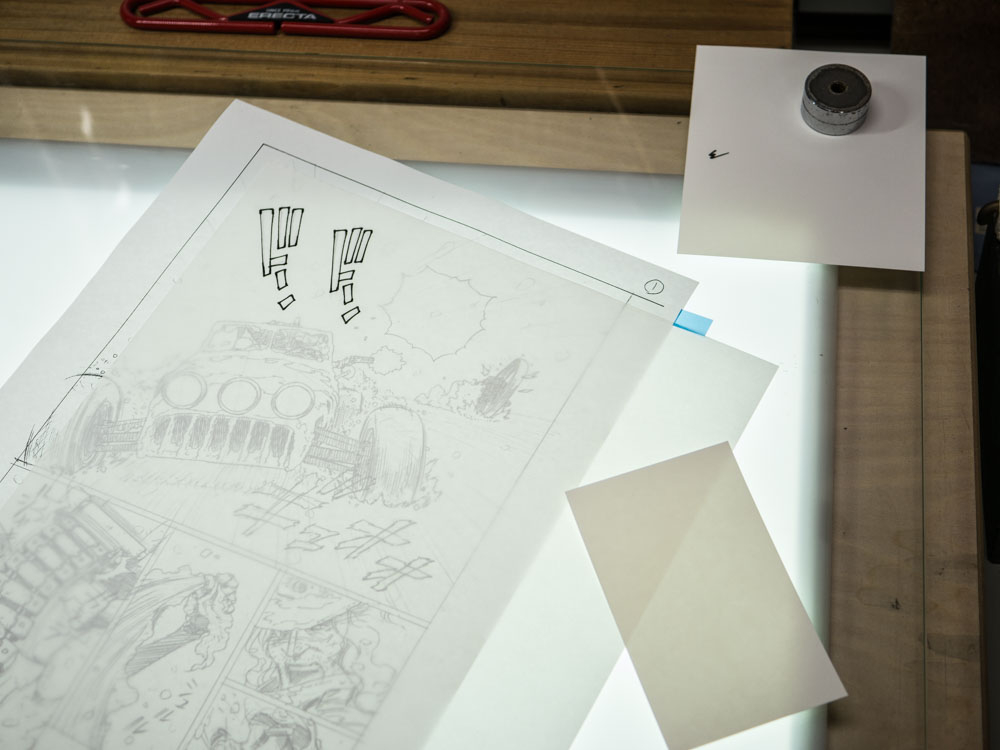
爆発や炎など、グレーの濃淡で表現したい絵は、下書きの段階で素材を用意する。
画像左が原稿の下書き。爆発の輪郭だけが描かれている。
画像右が別紙に鉛筆などで描いた爆発。これをそのまま高解像度グレースケール(300~600dpi)でスキャンし、レベル補正でコントラストを調整した後ペン入れ原稿にコピペする。
状況により、爆発の輪郭線を描かないでペーストしたり、ペーストした後PhotoShopの指先ツールでグレーの部分をなじませたりする。


(写真2)

別紙に使った紙は.TooのPM PADホワイトB4。マーカー用に作られた薄手の紙。
別に普通のコピー紙でも良いのだが、PM PADは値段が高いだけあって鉛筆の乗りがよく、紙のテクスチャーもほどよく出る。


(写真3)

下書き原稿の上に別紙をテープで仮止めし、トレス台の光を当てて鉛筆(芯ホルダー)やシャーペンなどで爆発を描いていく。
ペン入れはしないので、一発描きである。
左はネットからあさった爆発の資料写真。
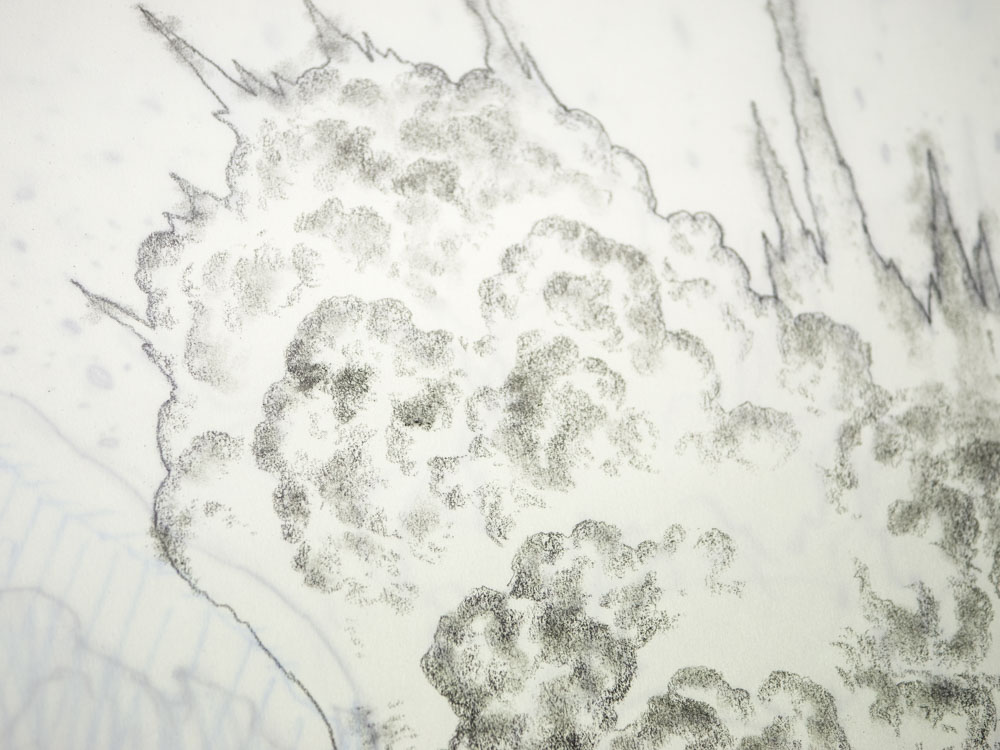
左下にあるのは芯を削った粉。これを綿棒で紙になでつけることでなめらかな濃淡を出す。パステル画の技法である。


(写真4)

爆発のアップ。

印刷するとグレーの部分は網点の濃淡で表現される。